

Description
Télécharger Multi Monitor Mouse – Outil gratuit et sécurisé pour une navigation fluide entre les écrans sous Windows 10 & 11
Pourquoi Multi Monitor Mouse est une révolution pour les utilisateurs multi‑écrans
Pour les professionnels, les créateurs de contenu et les utilisateurs avancés qui dépendent de plusieurs moniteurs, naviguer entre les écrans peut souvent devenir une tâche fastidieuse et chronophage. La méthode standard consistant à faire glisser votre souris d’un affichage à l’autre—surtout lorsque les moniteurs sont éloignés—peut entraîner des tensions au poignet et une baisse d’efficacité. C’est là que Multi Monitor Mouse intervient comme une solution légère mais puissante. Conçu spécifiquement pour les utilisateurs de Windows 10 et Windows 11, ce logiciel gratuit redéfinit votre interaction avec les configurations multi‑moniteurs en introduisant une fonctionnalité simple mais révolutionnaire : la téléportation instantanée du curseur.
Au lieu de déplacer physiquement votre souris sur de longues distances, vous pouvez désormais téléporter le curseur entre les écrans d’un simple clic ou d’un raccourci clavier. Cela permet non seulement de gagner du temps, mais aussi de réduire la fatigue physique, ce qui le rend idéal pour de longues sessions de travail. Le logiciel est conçu avec un encombrement minimal—son empreinte est infime, et il fonctionne discrètement en arrière‑plan sans ralentir votre système. Que vous éditiez des vidéos, gériez des feuilles de calcul sur plusieurs écrans, ou multitâchiez entre des outils de conception et des applications de communication, Multi Monitor Mouse assure une navigation fluide et intuitive.
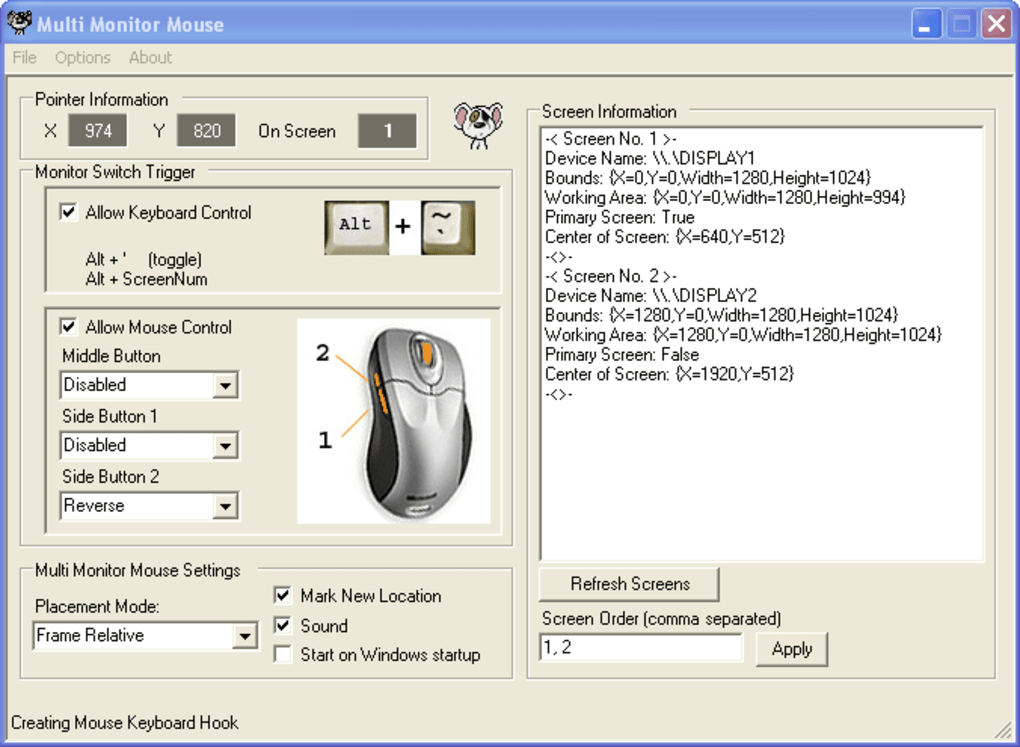
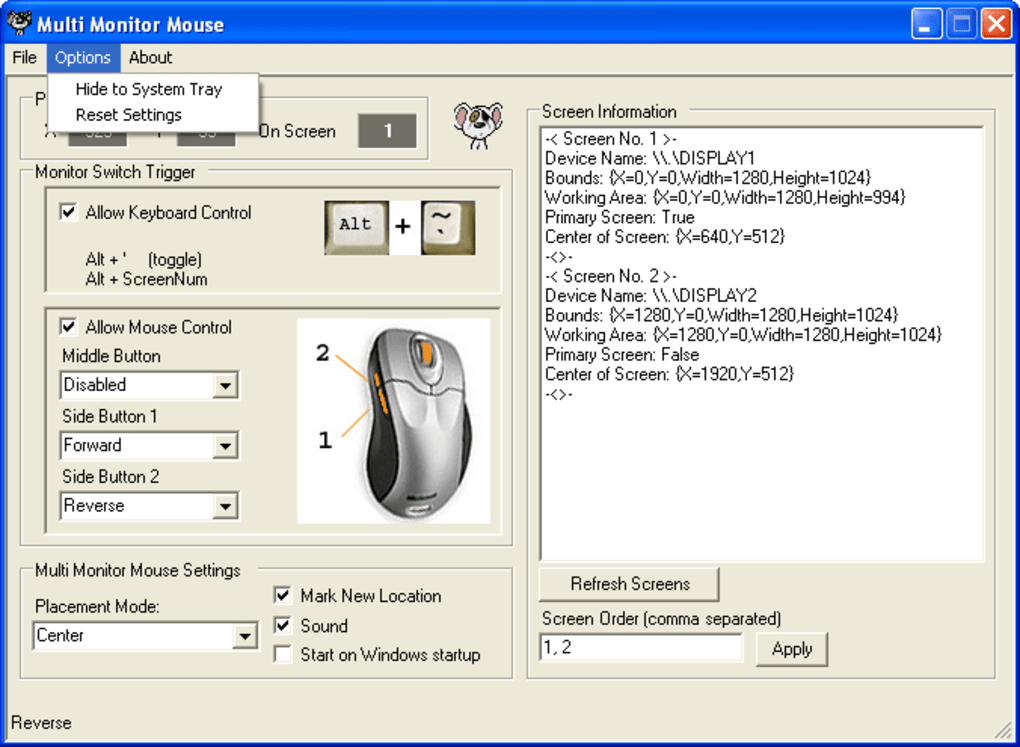
Ce qui distingue cet outil, c’est sa flexibilité. Vous n’êtes pas enfermé dans une approche unique pour tous. L’application prend en charge trois modes de placement distincts : Location Memory, Center et Frame Relative. Le mode Location Memory se souvient de l’endroit où se trouvait votre curseur sur l’écran précédent, permettant un repositionnement précis—parfait pour les utilisateurs qui changent fréquemment d’applications spécifiques. Le mode Center place le curseur au centre de l’écran cible, idéal pour des transitions rapides. Le mode Frame Relative ajuste la position du curseur en fonction du bord de l’écran actuel, offrant un flux plus naturel. Avec des options de bouton de téléportation personnalisables (bouton du milieu ou boutons latéraux sur une souris à cinq boutons), vous pouvez adapter l’expérience à votre flux de travail. C’est une mise à jour simple mais brillante de votre configuration multi‑moniteur.
Fonctionnalités clés qui augmentent productivité et confort
- Téléportation instantanée du curseur entre plusieurs moniteurs d’un seul clic ou raccourci
- Prend en charge trois modes de placement : Location Memory, Center et Frame Relative
- Bouton de téléportation personnalisable (bouton du milieu ou boutons latéraux sur une souris à 5 boutons)
- Ordre de téléportation configurable (cycle avant ou arrière à travers les moniteurs)
- Conception légère avec une utilisation minimale des ressources système
- Gratuit à télécharger et à utiliser sur Windows 10 & 11
- Fonctionne silencieusement en arrière‑plan sans interruptions
- Pas d’installation complexe—installez et commencez à l’utiliser en moins d’une minute
Le mode Location Memory est particulièrement utile pour les utilisateurs qui travaillent avec des applications spécifiques sur des écrans désignés. Par exemple, si vous utilisez un éditeur vidéo sur votre moniteur gauche et un navigateur de référence sur le droit, le curseur réapparaîtra exactement à l’endroit où il a été utilisé pour la dernière fois sur l’écran précédent—éliminant ainsi le besoin de le repositionner manuellement. Cette fonctionnalité seule peut économiser des dizaines de secondes par jour, ce qui s’accumule de façon significative avec le temps.
Un autre aspect précieux est la possibilité de définir l’ordre de téléportation. Vous pouvez configurer le curseur pour qu’il parcoure vos moniteurs dans une séquence spécifique ou dans l’ordre inverse, selon votre préférence. Cela est particulièrement utile dans les configurations asymétriques où les moniteurs ne sont pas alignés en ligne droite. Le logiciel prend également en charge les raccourcis clavier, bien qu’il faille noter que ceux‑ci ne sont pas entièrement configurables—les utilisateurs ne peuvent pas attribuer de combinaisons de touches personnalisées. Néanmoins, le raccourci par défaut fonctionne de manière fiable et offre une alternative rapide aux clics de souris.
En termes de performances, Multi Monitor Mouse excelle. Il est conçu pour être léger, consommant presque aucune CPU ni RAM. Cela garantit que même sur des systèmes anciens ou bas de gamme, le logiciel fonctionne sans accroc et n’affecte pas les autres applications. Son intégration transparente avec Windows 10 et 11 signifie qu’il n’y a aucun problème de compatibilité, et il se met à jour discrètement en arrière‑plan. L’interface est épurée et minimale, sans pop‑ups ni publicités inutiles—juste un outil simple et sans fioritures qui fait le travail. Pour quiconque souhaite optimiser son expérience multi‑moniteur, c’est un ajout indispensable à sa boîte à outils.
Installation, utilisation et compatibilité
Commencer avec Multi Monitor Mouse est un jeu d’enfant. Le logiciel est gratuit à télécharger et disponible directement depuis son site officiel. Le processus d’installation est rapide et simple—il suffit de télécharger le programme d’installation, de l’exécuter et de suivre les instructions à l’écran. Aucune configuration compliquée n’est requise, et l’application fonctionne immédiatement après l’installation. Une fois lancé, Multi Monitor Mouse apparaît sous forme d’une petite icône dans la zone de notification, prête à être configurée.
Pour configurer le comportement de téléportation souhaité, faites un clic droit sur l’icône et sélectionnez « Paramètres ». Vous y trouverez toutes les options de personnalisation. Choisissez votre bouton de téléportation préféré—généralement le bouton du milieu ou l’un des boutons latéraux sur une souris à cinq boutons. Vous pouvez également sélectionner le mode de placement (Location Memory, Center ou Frame Relative) et définir l’ordre de téléportation (avant ou arrière). Le logiciel mémorise vos paramètres entre les redémarrages, vous n’aurez donc pas besoin de reconfigurer à chaque démarrage.
L’utilisation est intuitive : il suffit de cliquer sur le bouton de téléportation choisi, et le curseur saute instantanément vers le moniteur suivant selon votre séquence définie. Si vous utilisez une souris à plusieurs boutons, vous pouvez même attribuer des actions différentes à chaque bouton—bien que la configuration par défaut fonctionne parfaitement pour la plupart des utilisateurs. L’outil fonctionne de manière transparente avec toutes les applications Windows standard, y compris les navigateurs web, les suites bureautiques, les logiciels de conception et les jeux.
Multi Monitor Mouse est compatible avec Windows 10 et Windows 11 (versions 32 bits et 64 bits). Il ne prend pas en charge macOS, Android ou iOS, donc les utilisateurs de plateformes non‑Windows devront explorer des solutions alternatives. Cependant, pour les utilisateurs Windows disposant d’une configuration à deux ou plusieurs moniteurs, ce logiciel offre une valeur exceptionnelle. Il convient également de noter que, bien que l’application soit gratuite, elle ne comprend pas d’achats intégrés ni de fonctionnalités premium—ce que vous voyez est ce que vous obtenez. Les développeurs ont maintenu le logiciel sans publicité et ouvert, ce qui en fait un choix fiable pour une utilisation quotidienne.
Avantages et inconvénients : Multi Monitor Mouse est‑il fait pour vous ?
Avantages
- Gratuit à télécharger et à utiliser—sans coûts cachés ni abonnements
- Extrêmement léger et efficace—impact minimal sur les performances du système
- Modes de placement flexibles pour un contrôle précis du curseur
- Installation simple avec des options de configuration intuitives
- Prend en charge la personnalisation du bouton de téléportation et des paramètres d’ordre
- Fonctionne silencieusement en arrière‑plan sans interruptions
Inconvénients
- Le raccourci clavier n’est pas personnalisable—limité à la combinaison de touches par défaut
- Nécessite une souris à cinq boutons pour la pleine fonctionnalité (boutons latéraux)
- Pas de prise en charge des plateformes macOS, Android ou iOS
- Limité à Windows 10 et 11—pas de prise en charge des versions Windows plus anciennes
Foire aux questions (FAQ)
Multi Monitor Mouse est‑il gratuit à télécharger ?
Oui, Multi Monitor Mouse est entièrement gratuit à télécharger et à utiliser. Il n’y a aucun achat intégré, abonnement ou frais cachés. Le logiciel est ouvert et sans publicité, ce qui en fait un choix fiable pour les utilisateurs au budget limité.
Multi Monitor Mouse fonctionne‑t‑il sur Windows 11 ?
Oui, Multi Monitor Mouse est pleinement compatible avec Windows 11. Il fonctionne sans problème sur les versions 32 bits et 64 bits du système d’exploitation.
Puis‑je utiliser Multi Monitor Mouse avec une souris standard ?
Bien que le logiciel fonctionne avec n’importe quelle souris, il est optimisé pour les souris à cinq boutons. La pleine fonctionnalité—en particulier l’utilisation des boutons latéraux pour la téléportation—requiert une souris disposant d’au moins cinq boutons.
Le raccourci clavier est‑il personnalisable ?
Actuellement, le raccourci clavier n’est pas personnalisable. Il utilise une combinaison de touches par défaut qui ne peut pas être modifiée dans les paramètres.
Multi Monitor Mouse prend‑il en charge macOS ou Linux ?
Non, Multi Monitor Mouse n’est disponible que pour Windows 10 et Windows 11. Il ne prend pas en charge macOS, Linux, Android ou iOS.
Verdict final : un outil indispensable pour les utilisateurs multi‑moniteurs
Si vous utilisez plusieurs moniteurs et que vous vous retrouvez constamment à étirer votre souris d’un écran à l’autre, Multi Monitor Mouse est la solution idéale. C’est un outil léger, sécurisé et gratuit qui améliore considérablement l’efficacité de la navigation. Avec des modes de placement personnalisables, des options de bouton de téléportation flexibles et une intégration transparente avec Windows 10 et 11, il offre une réelle valeur sans complexité.
Bien qu’il présente quelques limitations—comme des raccourcis clavier non personnalisables et une dépendance aux souris à cinq boutons—c’est toujours l’un des meilleurs outils gratuits disponibles pour les utilisateurs multi‑écrans. Pour les professionnels, les travailleurs à distance et les créatifs numériques, le temps et les efforts économisés peuvent être considérables. Que vous gériez des flux de travail complexes ou que vous cherchiez simplement à réduire la fatigue du poignet, ce logiciel mérite d’être téléchargé.
Téléchargez Multi Monitor Mouse dès aujourd’hui et transformez votre expérience multi‑moniteur en un flux de travail fluide, efficace et agréable.
Guides & Tutorials for Multi Monitor Mouse
How to install Multi Monitor Mouse
- Click the Preview / Download button above.
- Once redirected, accept the terms and click Install.
- Wait for the Multi Monitor Mouse download to finish on your device.
How to use Multi Monitor Mouse
This software is primarily used for its core features described above. Open the app after installation to explore its capabilities.
User Reviews for Multi Monitor Mouse 0
No reviews found





